Ovaj priručnik pomaže vam samostalno dijagnosticirati i otkloniti uobičajene IT poteškoće u učionicama. Krenite s koracima koji odgovaraju vašem problemu.
1. Vrste kablova u učioničkoj opremi
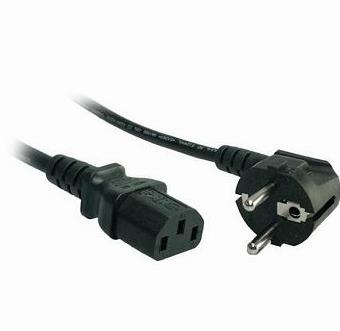
Kabel za napajanje
Koristi se za napajanje monitora, projektora i računalnog kućišta. U učionici se obično nalaze 2–3 takva kabela (učionice s laptopima imaju zasebne punjače).
Ako nešto ne daje znakove struje — provjerite je li kabel ukopčan i u uređaj i u strujnu utičnicu.
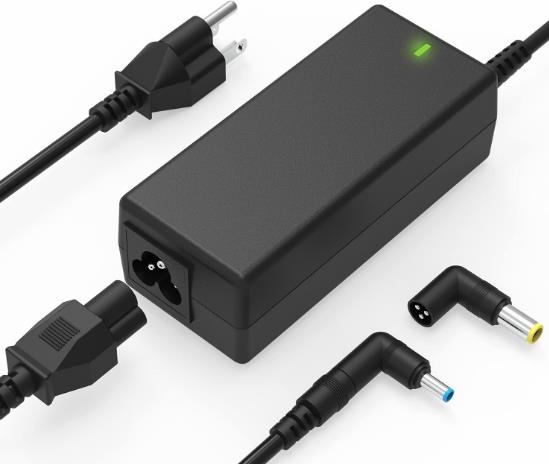
Kabel za napajanje laptopa
Punjač za laptop. Ako laptop ne daje znakove života, provjerite je li punjač ukopčan u laptop i u strujnu utičnicu.
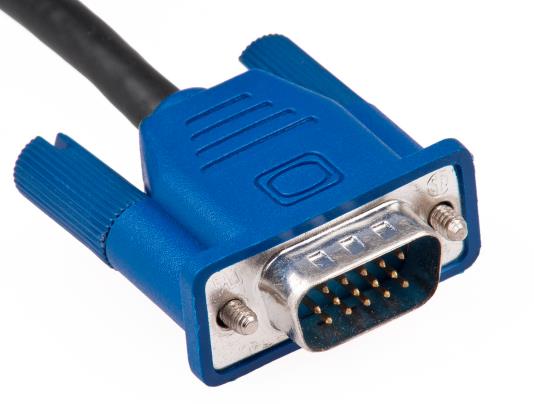
Kablovi za sliku
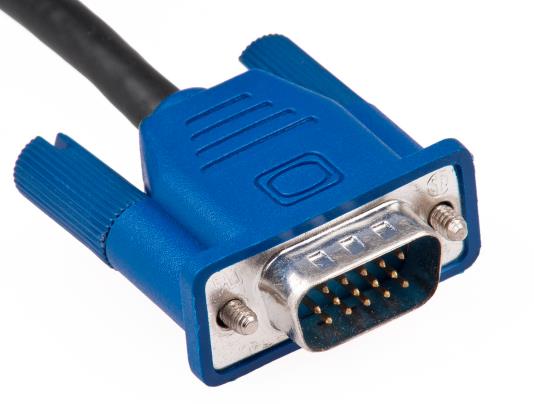
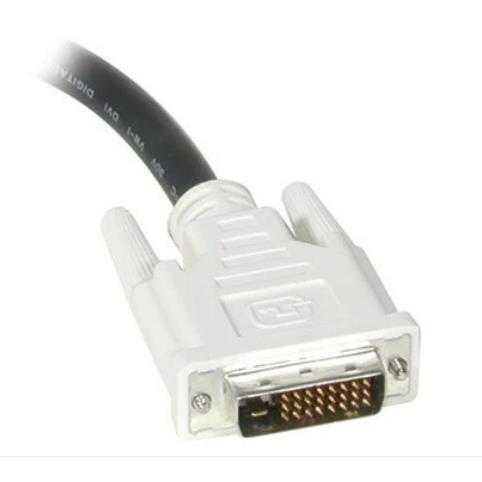
Prenose sliku iz računala na monitor ili projektor. Jedan kraj mora biti u računalu (ili laptopu/docku), drugi u monitoru ili projektoru.
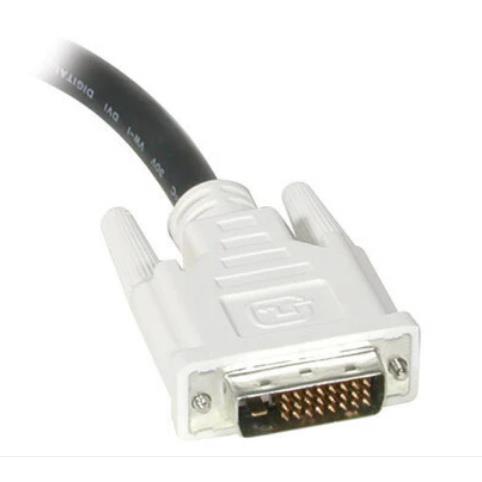
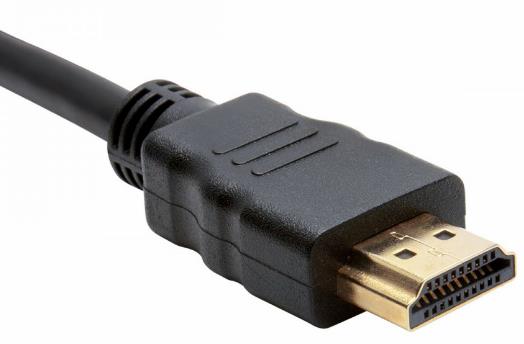
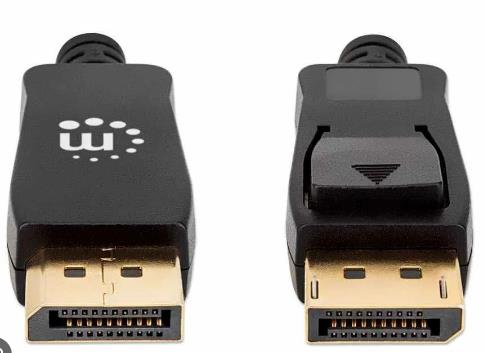
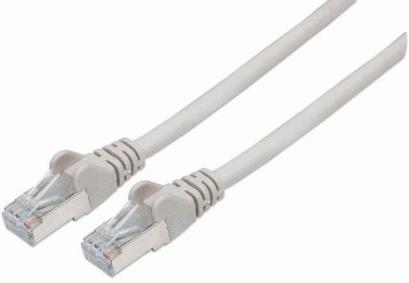
Mrežni (internet) kabel
Omogućuje žičani pristup internetu (RJ45). Jedan kraj ide u zidnu utičnicu, drugi u računalo. Laptopi i neka računala koriste WiFi umjesto ovog kabela.
WiFi — eduroam
Računala bez mrežnog kabela spajaju se na eduroam mrežu.
- Korisničko ime: ime.prezime@skole.hr
- Lozinka: vaša @skole.hr lozinka

Laptopi s dockom (HP Elitebook)
U nekim učionicama koriste se HP Elitebook laptopi s dockom — postoljem koje drži sve kablove i spaja ih na laptop odjednom.
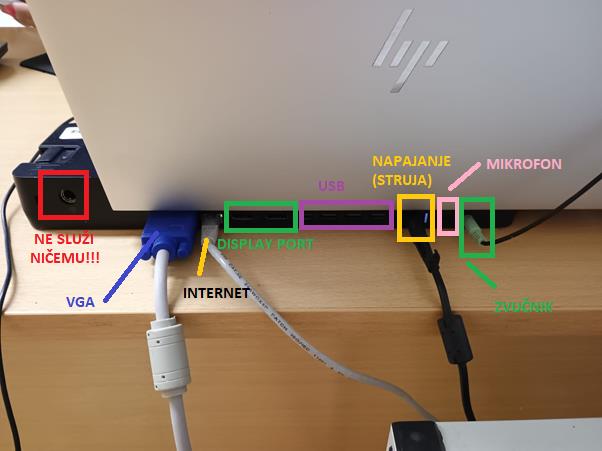
| Ulaz na docku | Namjena | Napomena |
|---|---|---|
| Lijevi okrugli ulaz | — | Ne služi ničemu. Najčešća greška — ne ubacujte ovdje kabel napajanja. |
| Napajanje (struja) | Punjač laptopa | Bez ovoga dock nije upaljen — ništa ne radi. |
| VGA / DisplayPort | Slika za projektor | Dock mora imati ukopčan jedan od ova dva. |
| Internet (RJ45) | Žičani internet | Opcionalno — laptop ima i WiFi (eduroam). |
| USB | Miš, tipkovnica | |
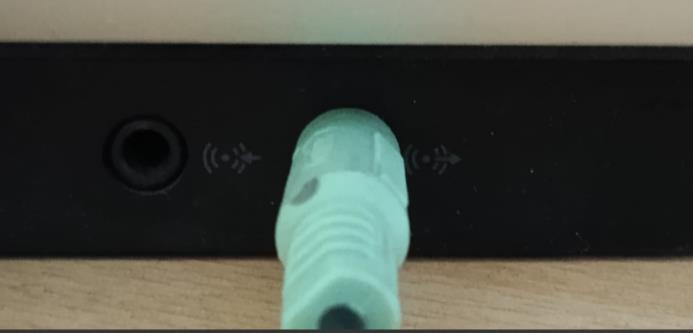
| Zvučnik (zeleni) | Zvuk na zvučnike | Zeleni kabel ide u najdesnijem ulazu — ne u mikrofon ulaz. |
| Mikrofon | Mikrofon | Obično se ne koristi. Zeleni kabel zvučnika ne smije ići ovdje. |
Pravilno spojen zeleni kabel zvučnika — krajnji desni ulaz:
Zvučnici
Zvučnici trebaju dvije vrste kablova:
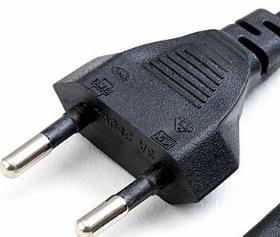
Napajanje — struja
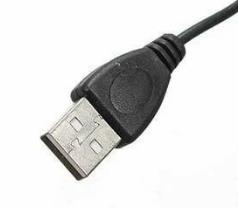
Napajanje — USB
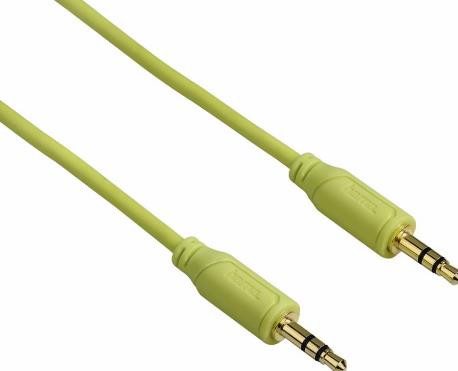
Zvuk — zeleni 3.5mm
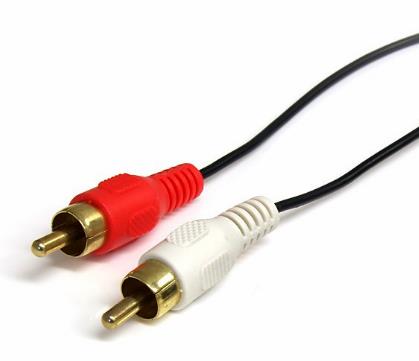
Spoj između zvučnika
2. Zašto ne radi projektor / ekran
- Provjeri projeciranje: Win + P
- Provjeri kanal projektora (SOURCE gumb na daljinskom)
- Provjeri jesu li kablovi za sliku i napajanje ukopčani
- Ugasi i upali računalo i/ili projektor
- Zovi IT HelpDesk
Detaljan hodogram
Provjeri projeciranje na računalu — Win + P
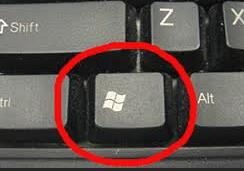
Netko je možda promijenio način projeciranja. Stisnite i držite Win tipku (slika ispod), zatim pritisnite P.
Pojavit će se izbornik. Odaberite Duplicate ili Extend:
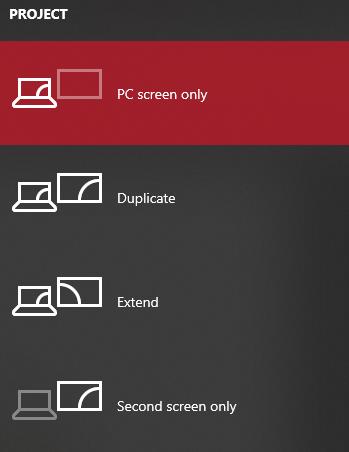
Ako ni to ne pomaže — idite na korak 2.
Provjeri kanal na projektoru / monitoru
Projektor mora biti podešen na isti kanal kao kabel koji koristite. Koristite daljinski projektora — u školi su u upotrebi dva modela:
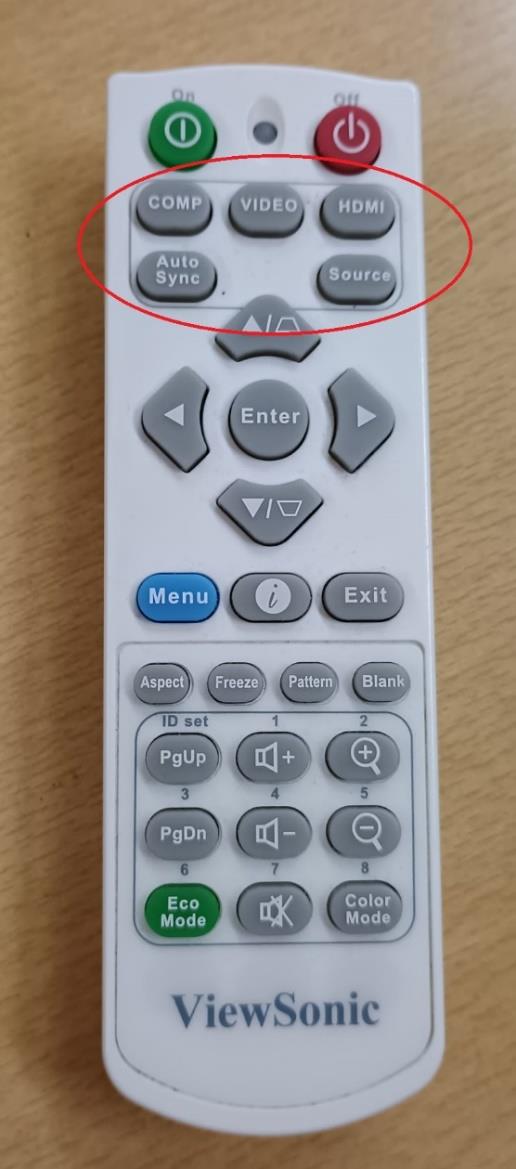
ViewSonic — COMP / VIDEO / HDMI / Auto Sync / Source
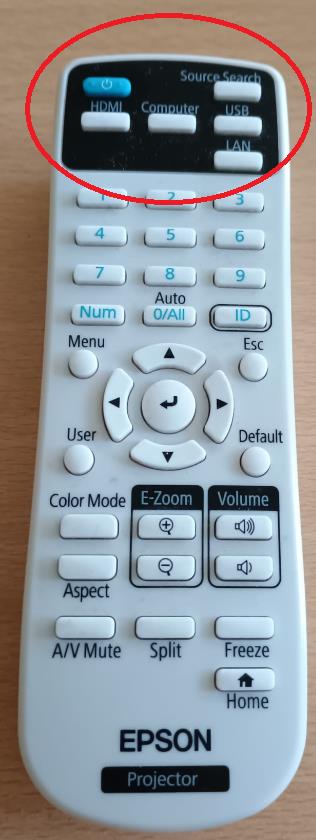
Epson — HDMI / Computer / USB / Source Search
Provjeri jesu li kablovi ukopčani
Računala uglavnom imaju po dva seta kablova — jedan za monitor, jedan za projektor/TV. Identificirajte kabel onog uređaja koji ne radi i pratite ga do računala.
Vrste kablova za sliku:
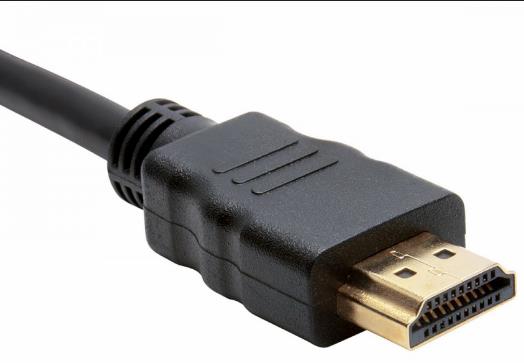
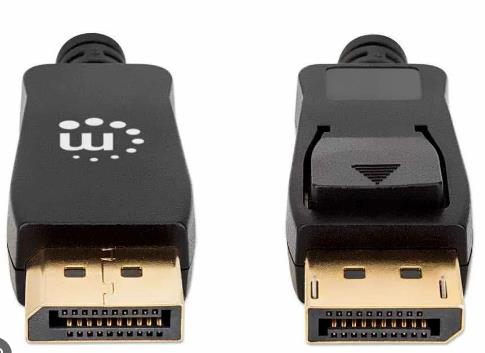
Što napraviti:
- Nije ukopčan — spojite kabel u odgovarajući ulaz na kućištu ili laptopu
- Jest ukopčan — provjerite je li do kraja uguran; pokušajte prebaciti u drugi identičan ulaz na kućištu
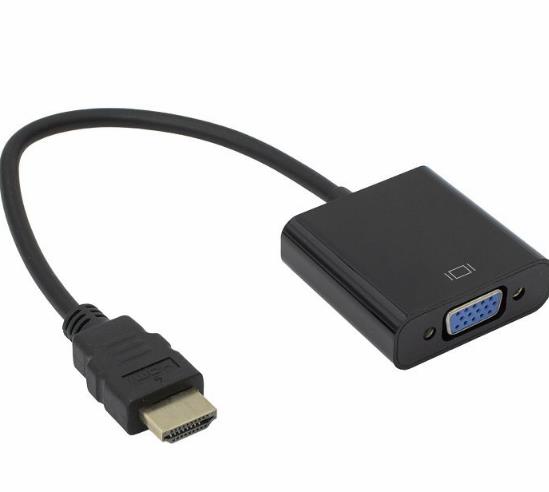
- Koristite pretvarač (adapter) — provjerite i spoj pretvarača, je li kabel uguran do kraja
Primjer pretvarača (adaptera) — HDMI na VGA:
Ugasi i upali računalo i/ili projektor
Uređaji se ponekad "zblesiraju" i potreban je restart. Resetirajte računalo i ugasite/upalite projektor.
Prijavite poteškoću IT helpDesku
Ako ništa nije pomoglo — prijavite problem i detaljno opišite što ne radi i što ste probali.
Prijavi kvar3. Spajanje na pametni TV (WonderCast)
Na TV-u pokrenite WonderCast
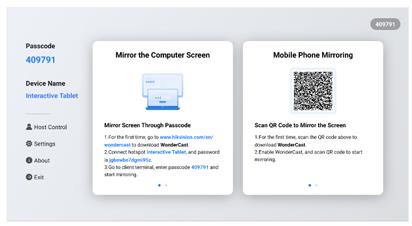
Na zaslonu TV-a pronađite WonderCast ikonicu i pokrenite je. U gornjem lijevom kutu zaslona prikazat će se kratki kod.
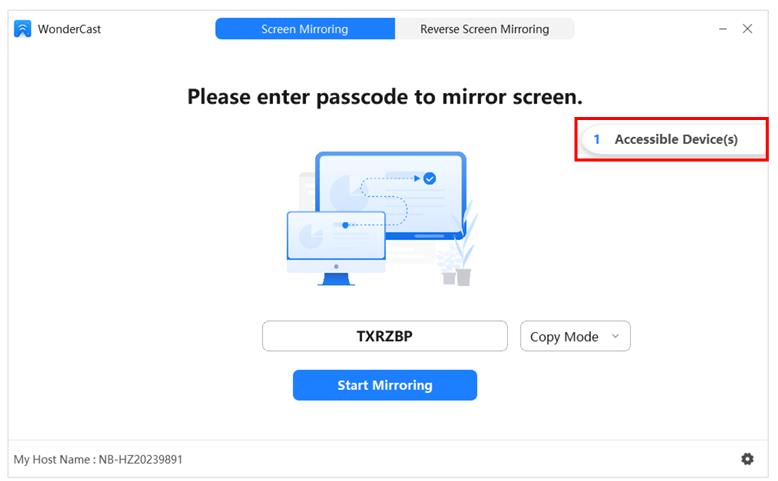
Na računalu otvorite WonderCast
WonderCast program je na radnoj površini (Desktop) — prepoznajete ga po ovoj ikonici:
Unesite kod i pokrenite zrcaljenje
Unesite kod prikazan na TV-u i pritisnite Start Mirroring. TV će možda tražiti potvrdu pritiskom na ekran.
4. Zašto zvučnici nemaju zvuka
Provjeri napajanje zvučnika
Ako zvučnici ne daju nikakve znakove života:
- Provjerite je li kabel napajanja ukopčan u utičnicu
- Provjerite je li produžni kabel upaljen i ukopčan u struju
Provjeri je li upaljen i dovoljno glasan
Zvučnici se pale okretanjem gumba za glasnoću ili posebnom sklopkom. Možda su upaljeni ali previše stišani — podigjnite glasnoću na zvučnicima.
Provjeri kabel za zvuk
Zvučnici moraju biti fizički spojeni s računalom kabelom za zvuk:
- Zeleni (3.5mm) kabel — ukopčajte u zeleni ulaz na računalu, laptopu ili docku.
- Na docku — ide u najdesnijem ulazu, ne u mikrofon ulaz.
- USB zvučnici — zvuk ide putem USB kabela, nema zelenog kabela.
Zeleni 3.5mm kabel
Pravilno u docku — krajnji desni
Provjeri glasnoću u Windowsu
Kliknite na ikonicu zvučnika u donjem desnom kutu trake zadataka i provjerite:
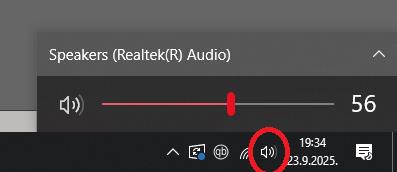
✓ Ispravno
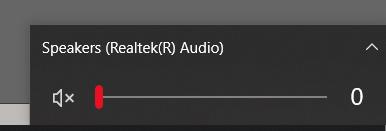
✗ Glasnoća na 0
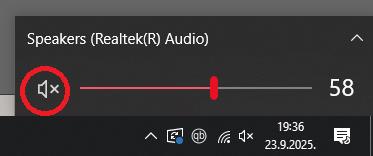
✗ Mute (X ikonica)
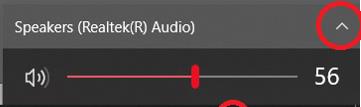
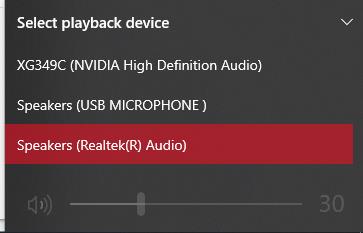
Provjeri odabrani izvor zvuka
Kliknite na strelicu pored ikone zvučnika i isprobajte dostupne izvore jedan po jedan:
Provjeri glasnoću unutar programa
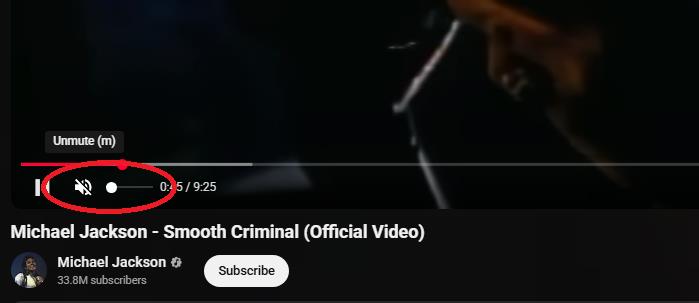
Svaki program (YouTube, media player...) ima vlastitu glasnoću. Ako Windows reproducira zvuk ali ga ne čujete — provjerite klizač glasnoće unutar samog programa.